Запустіть Інтерфейс віддал. корист.
Перевірити стан принтера й змінити його параметри можна за допомогою веб-браузера на смартфоні, планшеті або комп’ютері.
Щоб перевірити стан принтера та змінити його параметри, відкрийте Remote UI у веб-браузері.
 Примітка
-
Служба Remote UI — це програмне забезпечення, що дає змогу виконувати операції, які зазвичай виконуються на панелі керування принтера, за допомогою веб-браузера через мережу.
Для використання служби Remote UI потрібне підключення принтера до локальної мережі.
-
Використання служби Remote UI можливе у перелічених ОС та веб-браузерах.
-
Пристрій під керуванням ОС iOS
Веб-браузер: стандартний веб-браузер iOS (Mobile Safari)
-
Пристрій iPadOS
Веббраузер: Стандартний веббраузер iPadOS (Mobile Safari)
-
Пристрій під керуванням ОС Android
Веб-браузер: стандартний веб-браузер Android (Browser або Chrome)
-
Пристрій під керуванням ОС macOS
Веббраузер: Стандартний веббраузер macOS (Safari)
-
Пристрій під керуванням ОС Windows
Веббраузер: Microsoft Edge, Mozilla Firefox, Google Chrome
-
-
Увімкніть JavaScript і файли cookie у веббраузері.
-
Перевірте IP-адресу принтера.
-
Виберіть
 Параметри LAN (LAN settings) на екрані ПОЧАТОК.
 -
Виберіть активну LAN
Якщо локальну мережу вимкнуто, відображаються діагональні лінії.
-
Перевірте пункт Адреса IPv4 (IPv4 address).
-
-
Відкрийте веб-браузер на смартфоні, планшеті або комп’ютері та введіть IP-адресу.
Введіть в поле URL-адреси веб-браузера наведені нижче дані.
http://XXX.XX.X.XXX
Уведіть IP-адресу принтера у форматі "XXX.XX.X.XXX".
Примітка-
Якщо задано ім’я хоста DNS, ви також можете ввести його.
Під час отримання доступу на смартфоні, планшеті або комп’ютері відображатиметься служба Remote UI.
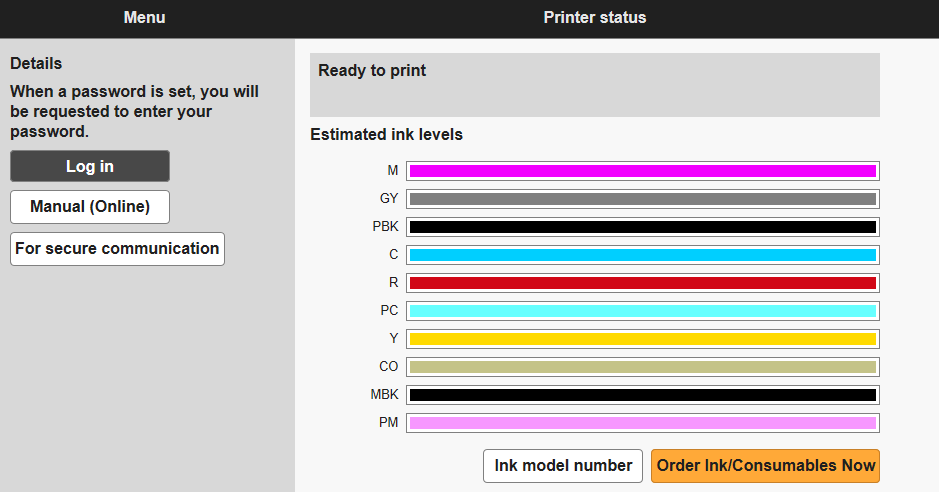 Примітка
-
Якщо ви вперше запускаєте службу Інтерфейс віддал. корист. на смартфоні, планшеті або комп’ютері, завантажте кореневий сертифікат, а потім зареєструйте його.
-
Якщо кореневий сертифікат не зареєстрований, може відобразитися повідомлення про неможливість гарантувати захищене підключення.
-
-
Виберіть пункт Log in.
З’явиться екран автентифікації за допомогою пароля.
Примітка-
Якщо увімкнено режим стандартного користувача, виберіть для входу або режим адміністратора, або режим стандартного користувача.
Після вибору режиму та вибору пункту Log in з’явиться екран автентифікації за допомогою пароля для кожного режиму.
-
-
Введіть пароль.
Після завершення автентифікації за допомогою пароля у веб-браузері відобразяться меню, які можна використовувати.
 Важливо
-
Пароль адміністратора принтера встановлюється з моменту його придбання.
Щоб перевірити початковий пароль, виберіть
 Інформація про принтер (Printer information) > Інформація про систему (System information) на панелі керування принтера, а потім — Показ. пароль (Show password) на екрані, що відобразиться. Значення Пароль за замовчуванням (Default password) відображається на екрані Інформація про систему (System information).
Якщо пароль адміністратора змінено, значення Пароль за замовчуванням (Default password) не відображається.
Докладніше про налаштування пароля див. у розділі Налаштування паролів в інтерфейсі віддаленого користувача.
-
-
Переконайтеся, що відображається головний екран Інтерфейса віддал. корист..
Додаткову інформацію про змінювані елементи настроювання див. нижче.
Після завершення перевірки стану принтера та змінення його параметрів, виберіть пункт Log out.
